大自然もエンターテイメントも充実したアメリカとくにサンフランシスコは人気の観光地ですよね。
そんなアメリカに旅行に着いたら、すぐに必要になるアメリカドルをなるべく簡単に手軽に両替できたらいいですよね。
両替の方法はいろいろありますが、今回はアメリカ・サンフランシスコのATMを利用して米ドルを引き出す方法をご紹介します。
写真・操作画面・手数料・円換算額は取材当時の記録です。現在の設置場所・対応カード・料金は利用前に確認してください。通貨換算(DCC)の選択肢と費用の区分は、2026年10月6日にVisa・Mastercardの公式資料で確認しました。
アメリカ(サンフランシスコ)のATMはどこで見つけられる?
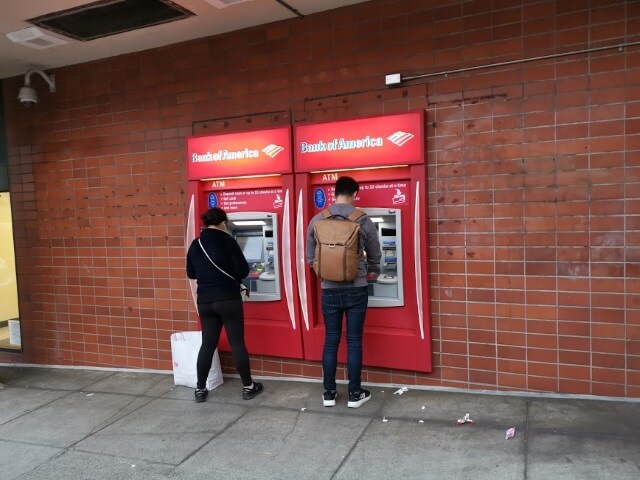
アメリカのATMは空港内各所に設置されています。
街中でもたくさんある銀行にATMも併設されていたりと、簡単に見つけることができますよ。
アメリカ(サンフランシスコ)のATMで利用できるカードの種類は?
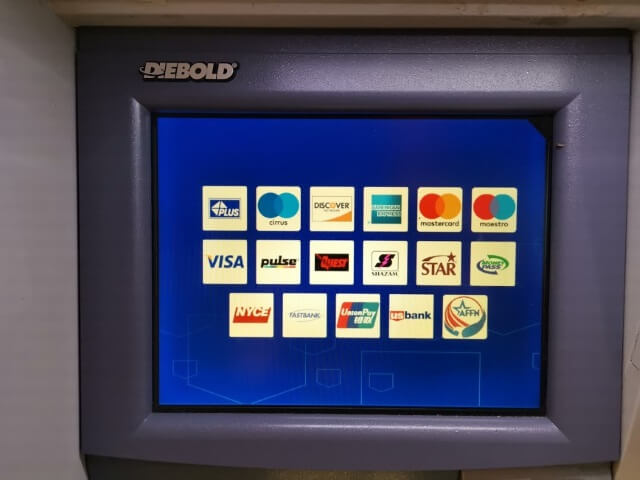
アメリカのATMでは、どこのATMでもMasterCard、VISAのいずれのブランドのカードを利用することができます。
アメリカのATMで利用することのできる日本のカードには以下のものがあります。
- クレジットカード(海外キャッシング利用が可能なもの)
- Visa/JCBデビットカード(国際キャッシュカード)
アメリカ(サンフランシスコ)のATMの使い方
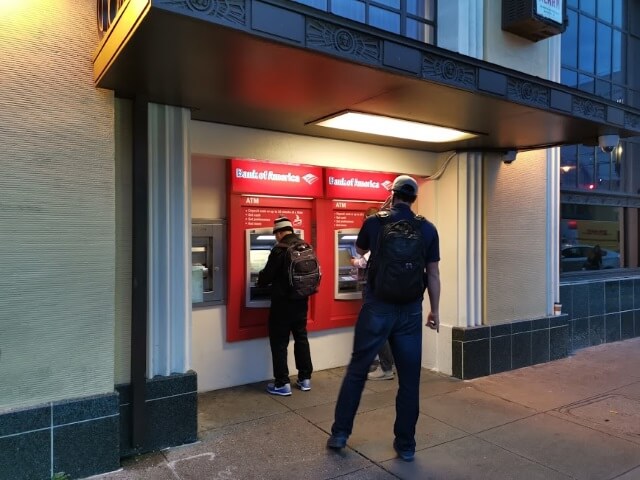
今回は、2種類のATMを利用して米ドルを引き出してみました。
それぞれのATMの使い方をご紹介しますね。
us bankのATMを利用して米ドルを引き出してみた
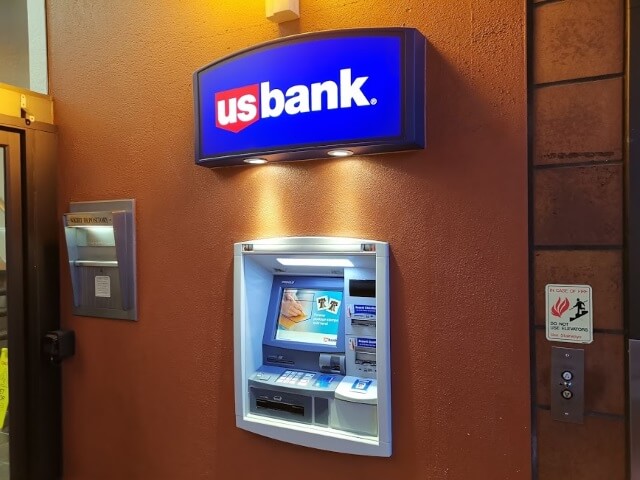
まずはus bankのATMの使い方からご紹介します。
- カードを挿入する
カードを挿入口に差し込みます。
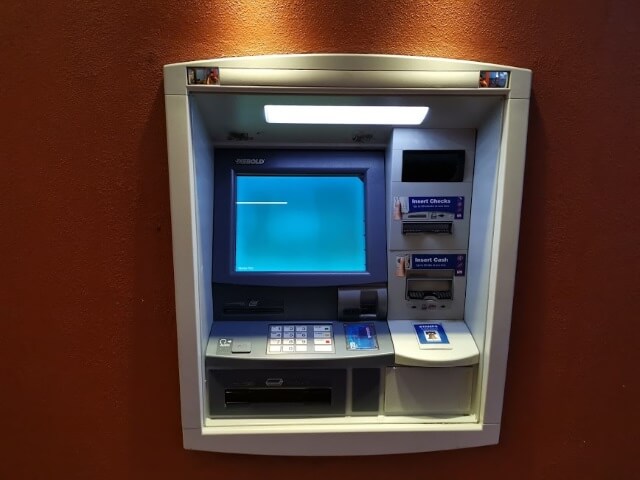
ATM機械の右手にカードの挿入口があります。
今回はMasterCardを利用しました。
- 表示する言語を選択する
「Key in your PIN,and press Enter.(キーパットでピンを入力し、エンターキーを押す)」と表示された画面左下に、
Language(言語)
Exit and return card(中止しカードを取り出す)
と二種類のメニューが表示されてます。
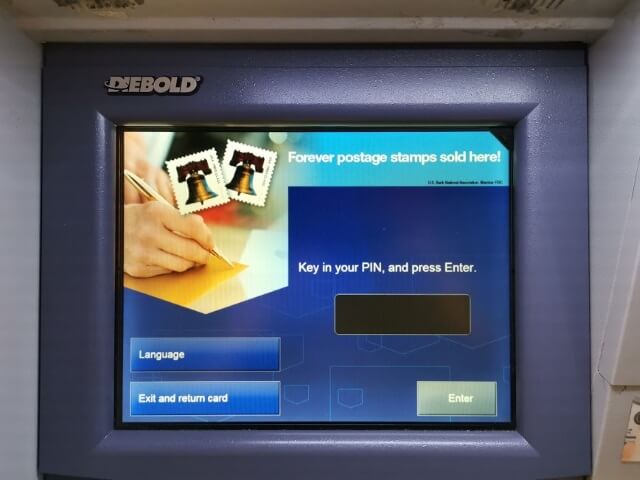
Language(言語)のボタンを押すと切り替えることが可能な表示言語が表示されます。
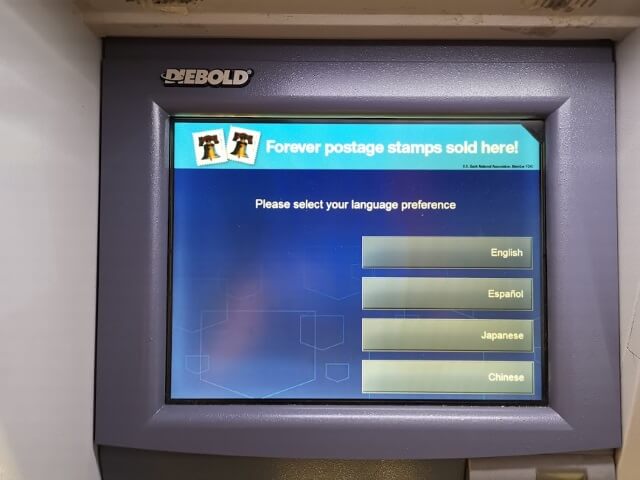
us bankのATMでは英語、スペイン語、中国語のほかに、なんと日本語を選択することができるようになっています!
日本語をタップして選びましょう。
- PIN番号(暗証番号)の入力
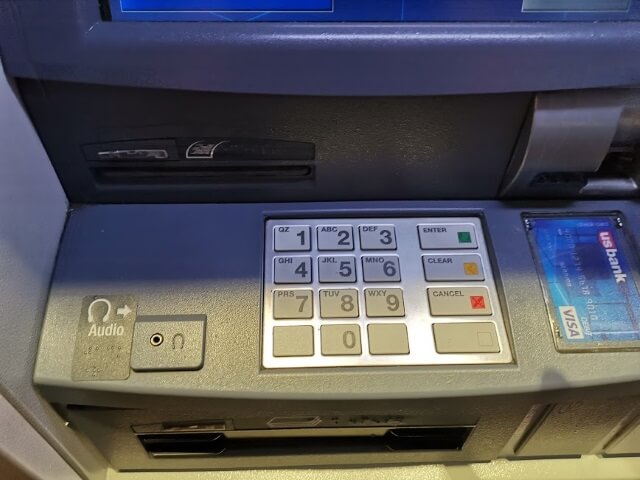
手元にあるキーパッドを利用して暗証番号を入力します。
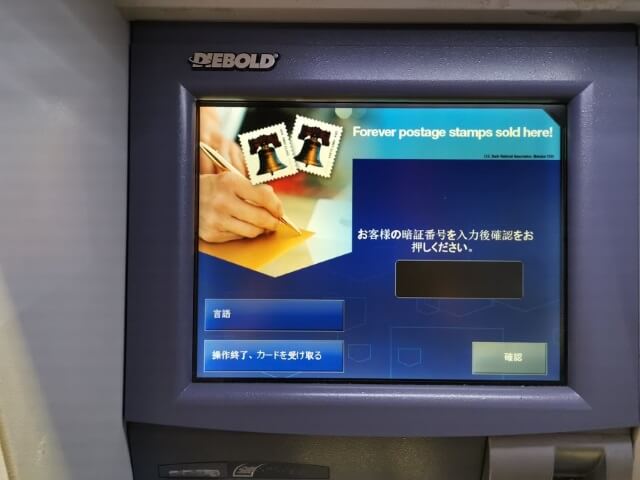
暗証番号を入力し終わったら、緑色のENTER(確定)ボタンを押しましょう。
- 取引の方法を選択する
取引の方法を選択します。
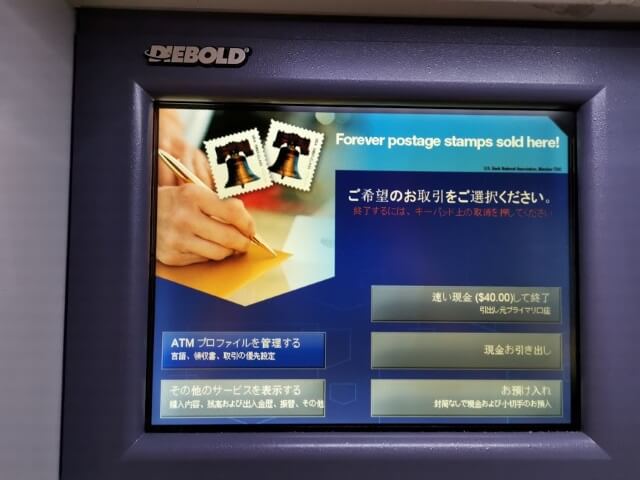
「速い現金(40ドル)して終了」とはワンタッチ取引のことで、このボタンを押すといろいろな操作の手間を省いて、40USDをすぐに引き出すことができます。
その他に
「現金の引き出し」
「預け入れ」
の中からも選ぶことが出来ます。
今回は一番上のワンタッチ取引を選択して40USDを引き出しました。
アメリカドルの表記方法
米ドルはUSDと表記されます。
- レシートの有無の選択
レシートの有無を選択します。
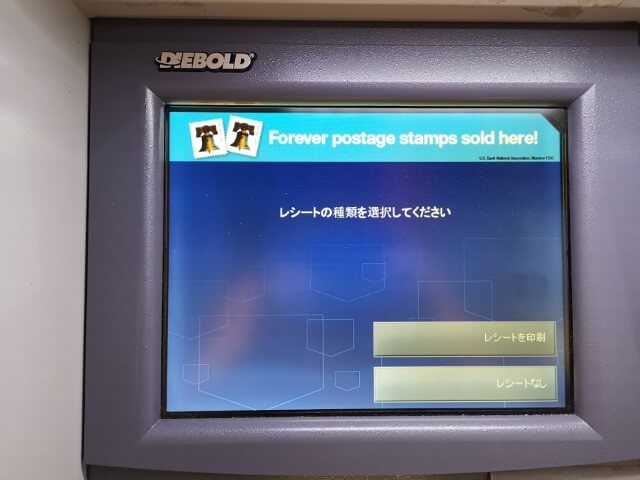
レシートは何かトラブルがあった場合に必要になるので、必ず印刷しておくようにしましょう。
- 取引にかかる手数料の確認
今回の取引に対しての手数料の確認画面です。
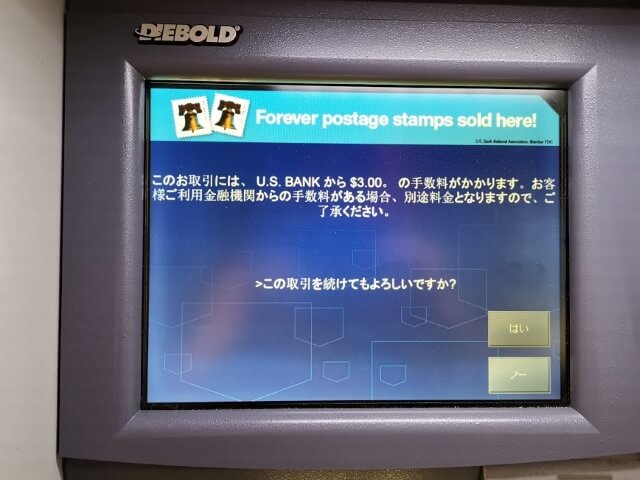
この取材時のus bankのATMには、利用手数料として3USD(当時の目安で約300円)と表示されました。現在の料金は取引前の画面で確認してください。
画面には「金融機関からの手数料がある場合、別途料金」と案内されていました。ATMの利用料に加えて、カード発行会社の手数料や、クレジットカードのキャッシング利息がかかる場合があります。
このまま取引を続ける場合は「はい」を選択し次に進みます。
- 取引レートの確認
為替レートについて2種類の表示が出てきます。
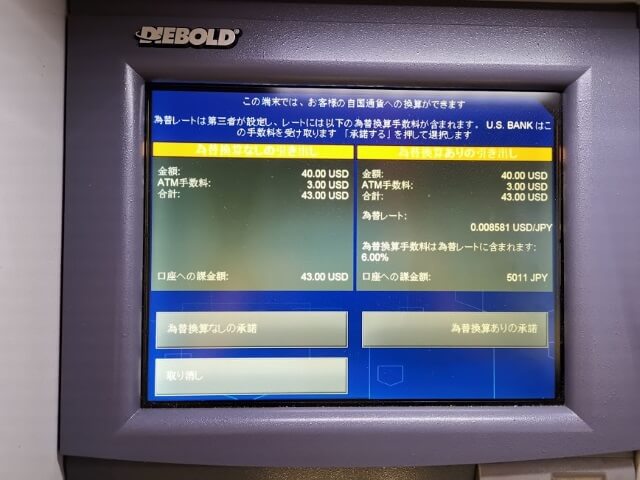
「為替換算ありの引き出し」はATM側で日本円に換算する選択肢、「為替換算なしの引き出し」は米ドルで取引を進め、日本円への換算をカード側に任せる選択肢です。通貨・レート・換算後の金額・費用を確認して選びます。
※為替レートについては下記の「ATMの通貨換算(DCC)と手数料を確認する」の項目で詳しく解説しているので参考にしてください。
この手順例では「為替換算なしの承諾」を選択して次に進みます。ATM側の換算を断って米ドルで取引する操作であり、取引中止や手数料無料を意味するものではありません。
- 現金を受け取る
次に進むと「現金をお取りください」と表示されます。
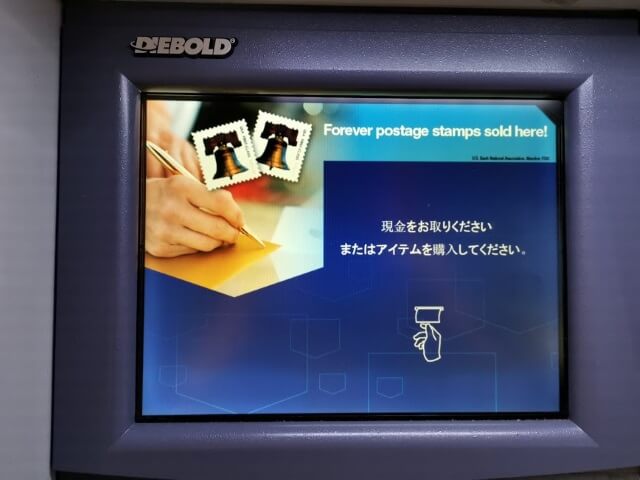
機械の下側から出てくる紙幣を忘れずに受け取ってください。
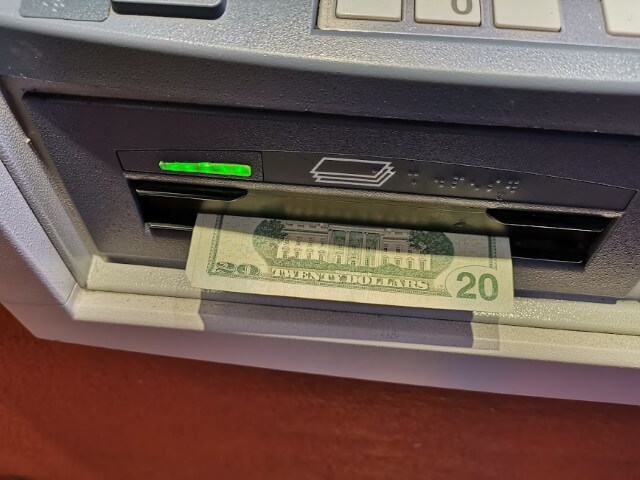
- レシートとカードを受け取る
レシートとカードが出てきます。
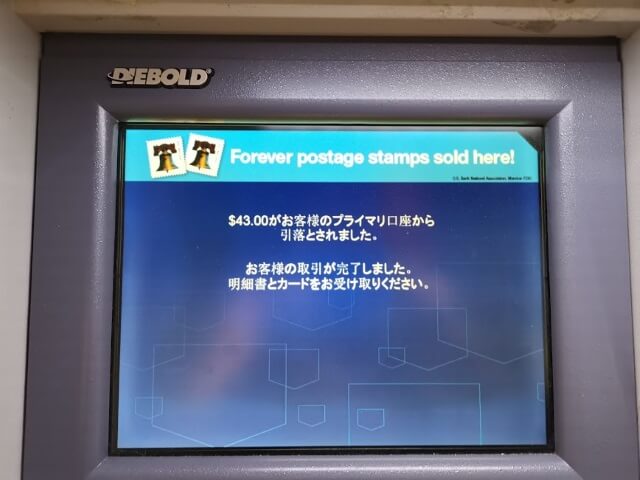
忘れずにレシートとカードを受け取りましょう。
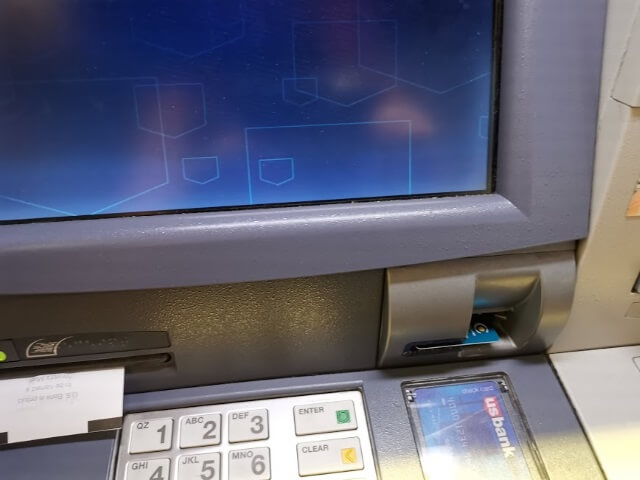
これでus bankのATMの取引は完了です!
TravelexのATMを利用して米ドルに両替してみた
次に利用したのはTravelexのATMです。
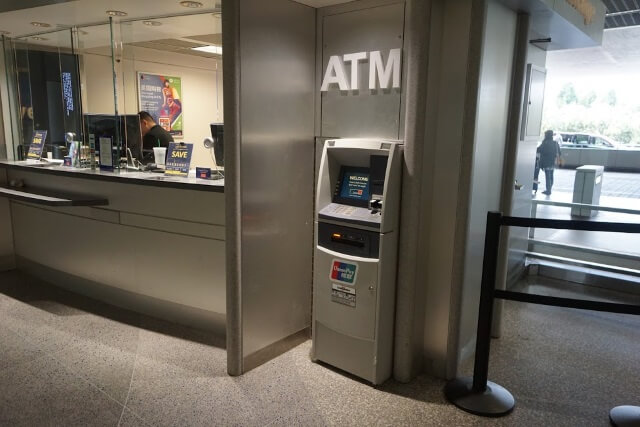
こちらのATMの利用方法もご紹介します。
- カードを挿入する
カードを挿入口に差し込みます。
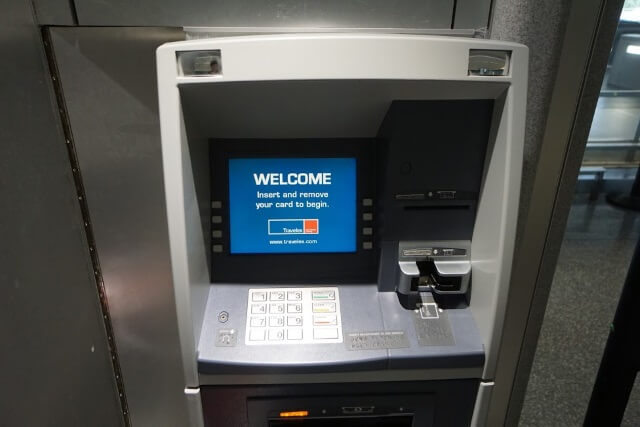
画面向かって右側にある挿入口にカードを挿入しましょう。
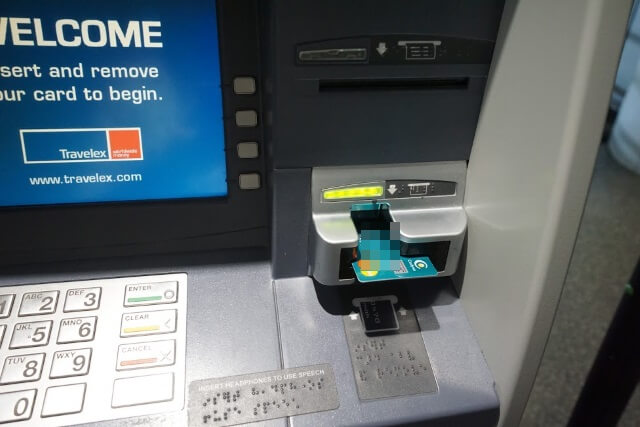
カードを挿入すると「Chip card detected.(カードのチップが読み込まれました)
Please re-insert your card to continue.(カードを再挿入してください)
Please do not remove your card until instructed.(指示があるまでカードを取り出さないでください)」と表示されます。
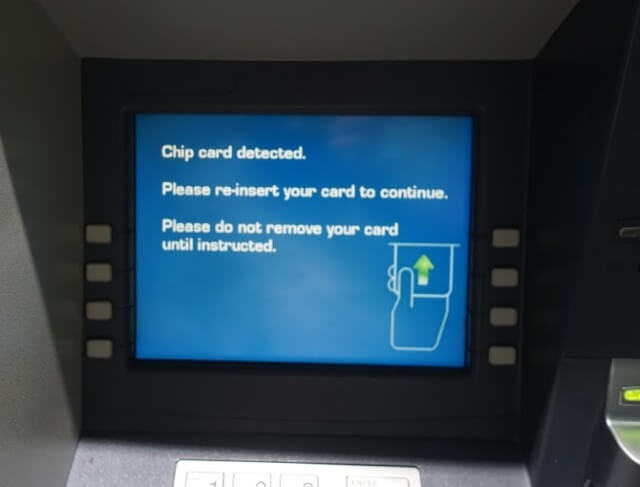
一度カードを取り出してから、もう一度挿入し直します。
- 表示する言語を選択する
「Please choose your language(あなたの言語を選択してください)」と表示されます。
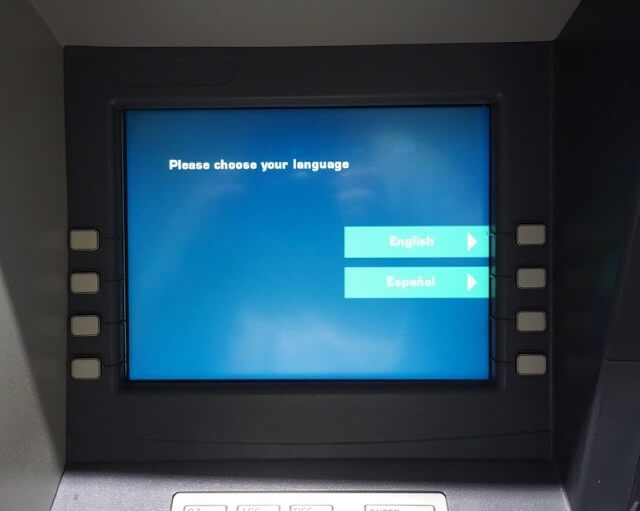
TravelexのATMでは英語とスペイン語を選択することができます。
今回は英語表記を選択しました。
- 暗証番号(PIN)を入力する
「Please enter your PIN and then press here(PINを入力してここを押してください)」と表示されます。
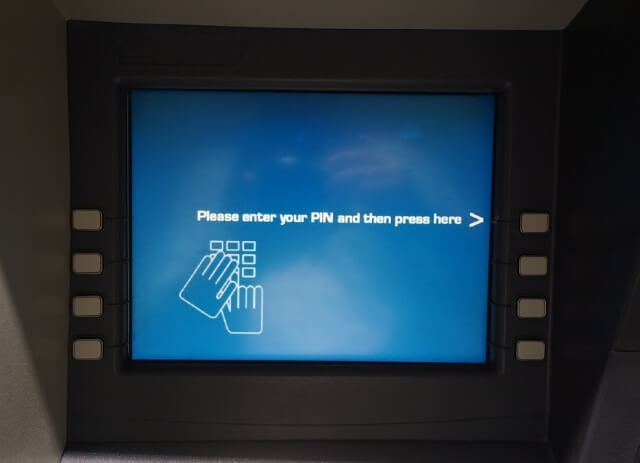
画面下に設置されているキーパッドを利用してPIN(カードの暗証番号)を入力します。
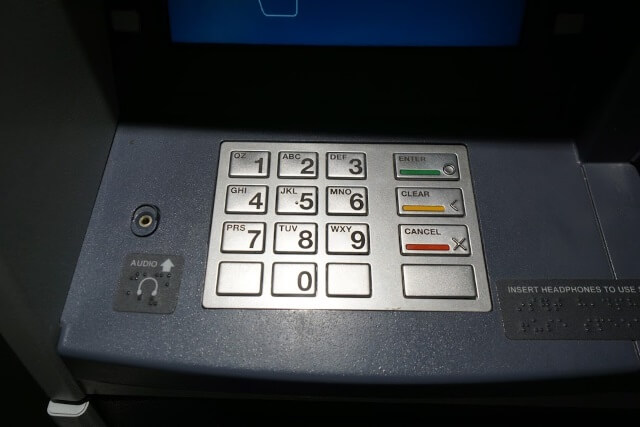
暗証番号を入力したら、画面上に表示されている文字の左にあるボタンを押して次に進みましょう。
- 口座残高の確認
次に「Would you like to check your account balances?(あなたの口座の残高を確認しますか?)」と表示されます。
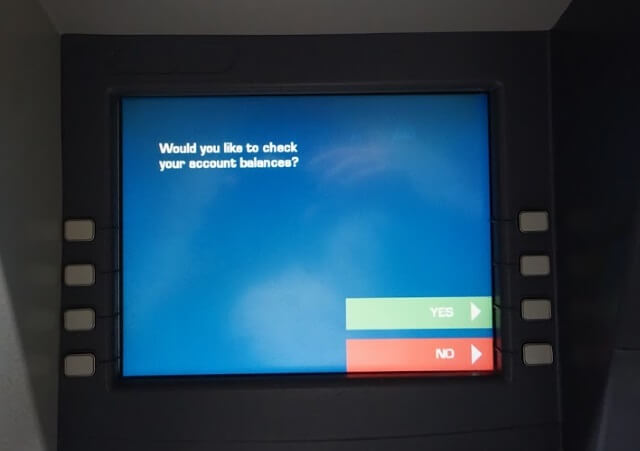
ここでは残高の確認は特に必要でないためNOを選択して次に進みます。
- 取引方法の選択
次に「Select transaction(取引方法の選択)」と表示されます。
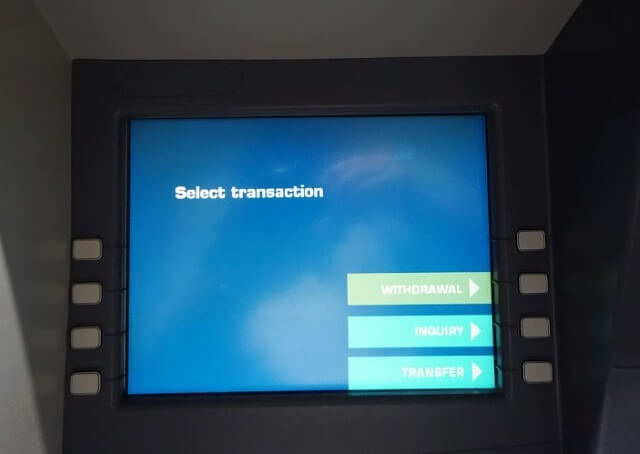
表示上から順に
「WITHDRAWAL(引き出し)」
「INQUIRY(残高照会)」
「TRANSFER(振替)」です。
今回は現金の引き出しを行うので一番上の「WITHDRAWAL(引き出し)」を選択しました。
- 取引口座の選択
「Please select the transaction account(取引口座を選択してください)」と表示されます。
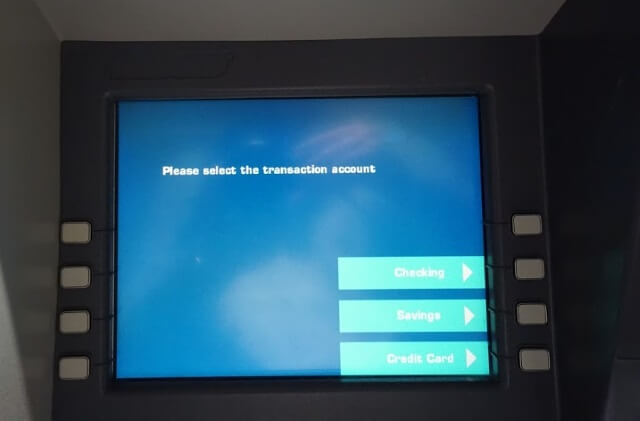
Checking(当座預金口座)
Savings(普通預金口座)
Credit Card(クレジットカード)
から選択します。
今回はクレジットカードのキャッシングを利用して現金の引き出しを行うので「Credit Card(クレジットカード)」を選択しました。
- レシートの有無を選択する
次に「Would you like a receipt?(レシートが必要ですか?)」と表示されるのでYESを押して次に進みましょう。
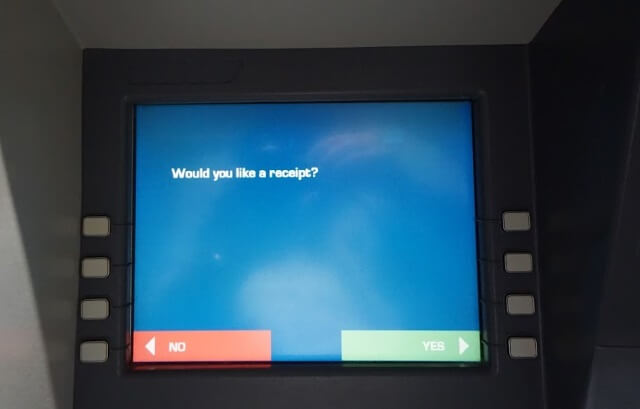
レシートは何かトラブルがあった場合に必要になるので忘れずに発行するようにしてくださいね。
- 引き出す金額の選択
「Please select amount(取引金額の選択をしてください)」と表示されます。
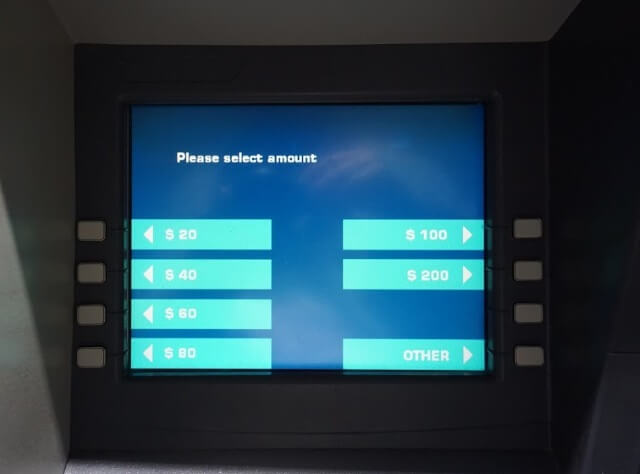
この取材時のATMに表示された金額
20USD(約2,200円)
40USD(約4,500円)
60USD(約6,700円)
80USD(約9,000円)
100USD(約11,000円)
200USD(約22,000円)
の中から選択(希望金額の横のボタンを押す)できます。円換算額は当時の目安で、現在の為替レートを示すものではありません。
希望金額を手入力したい場合はotherを選ぶと、画面が切り替わりテンキーから数字を入力できます。
- 為替レートと取引の確認
取引の確認画面が表示されます。
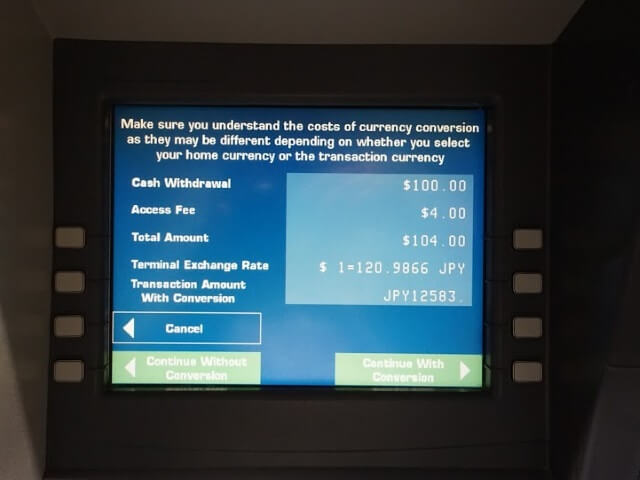
- Cash Withdrawal(引き出し金額)100USD
- Access Fee(利用手数料)4USD
- Total Amount(引き出す現金100USDとATM利用料4USDの合計)104USD
- Terminal Exchange Rate(為替レート)1USD=120.9866円
- Transaction Amount With Conversion
(ATM側の換算を使う場合の日本円表示額)12,583円
上の数字は写真の取材時の表示例です。受け取る現金は100USDで、104USDすべてが現金として出てくるわけではありません。円表示額や利用料は現在の条件ではなく、カード側の費用が別途かかる場合もあります。
この写真の右下の「Continue With Conversion(ATM側の通貨換算を使って続行)」は、表示されたレートで日本円に換算する選択肢です。左下の「Continue Without Conversion(ATM側の通貨換算を使わずに続行)」は、米ドルで取引を進める選択肢です。取引を中止する「Cancel」とは区別してください。
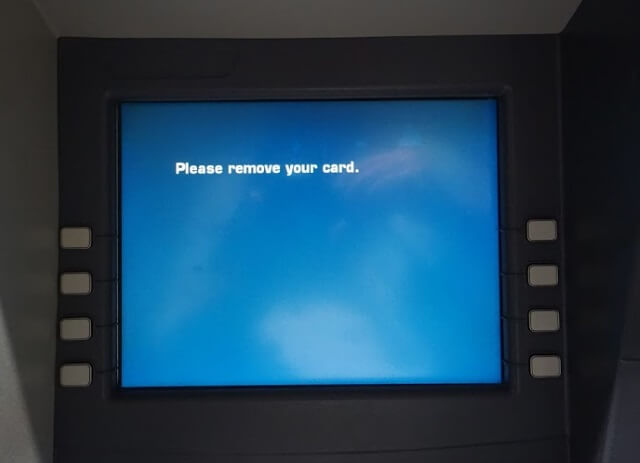
- カードを取り出す
「Please remove your card(カードを取り出してください)」と表示されますので、カードを取り出しましょう。
- 紙幣とレシートを受け取る
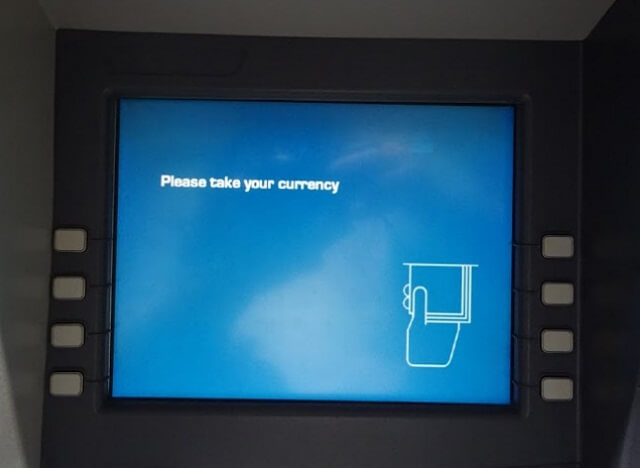
機械の下側から出てくる紙幣とレシートを忘れずに受け取りましょう。
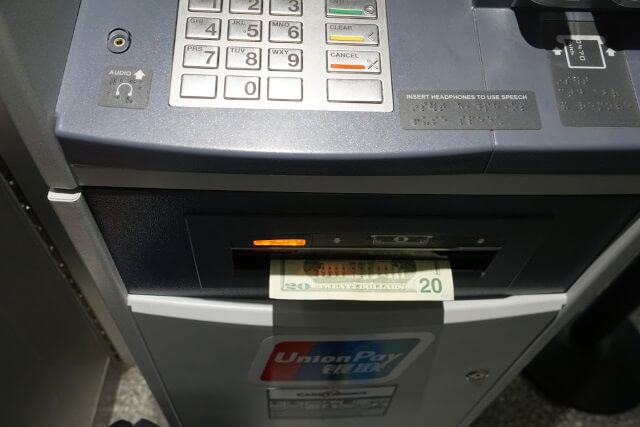
これで取引は完了です!
ATMの通貨換算(DCC)と手数料を確認する
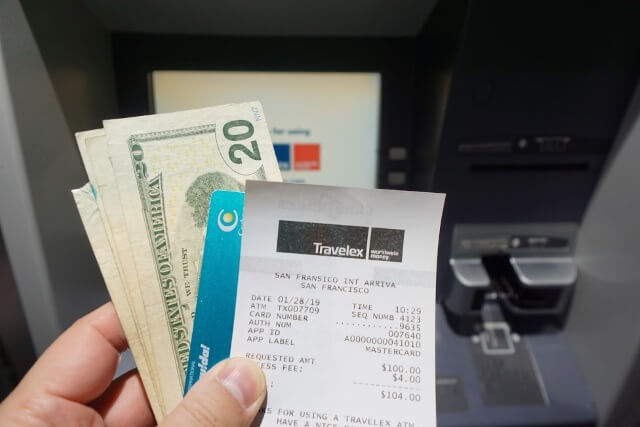
今回アメリカで利用したATM二種類はどちらもレートの案内表示がされました。
us bankのATMに表示された換算の選択肢
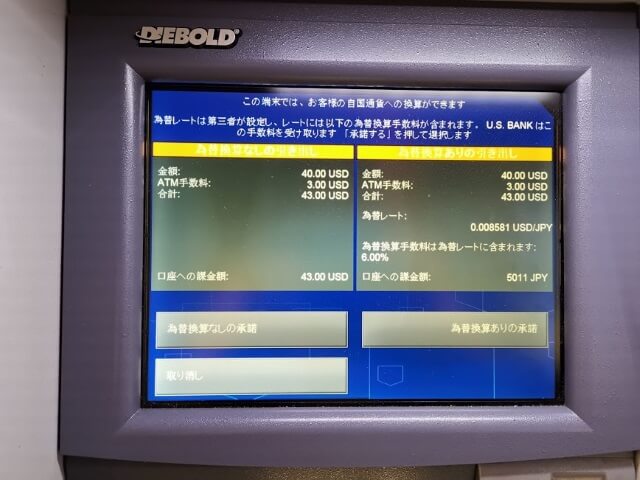
Us bankのATMでは
- 「為替換算ありの引き出し」=us bankのATMが設定している為替レートでの両替
- 「為替換算なしの引き出し」=米ドルで取引し、カード側の条件で日本円に換算
から好きなタイプを選択できます。
ATM側の換算を選ぶ前に、表示されたレート・日本円の金額・上乗せ費用を確認しましょう。ATM利用料は換算方法とは別に確認する必要があります。
「為替換算なしの承諾」はATM側の日本円換算を断る操作です。カード発行会社が適用するレートと費用によって請求額が決まるため、必ず安くなるとは断定できません。
TravelexのATM提示するレート
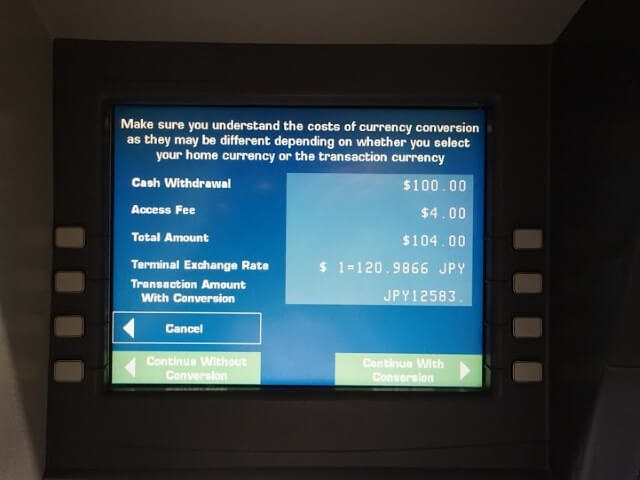
この写真のTravelexのATMには、ATM側で日本円に換算する場合のレートと金額が表示されています。カード側で換算する場合の最終的な日本円請求額を表示しているわけではありません。
「Continue Without Conversion」はATM側の換算を断り、米ドルで取引を続ける選択肢です。ATM利用料やカード側の費用は別に確認してください。表示された条件が分からない場合は「Cancel」で中止し、カード発行会社へ確認します。
国際ブランドの参考レートと実際の請求額
Visa・Mastercardなどの国際ブランドと、カードを発行する銀行・カード会社は区別して確認します。Mastercardは、公式の換算ツールのレートは参考値であり、発行会社がそのレートを使わない場合や追加費用がかかる場合があると説明しています。
参考レートだけで総費用を判断せず、手持ちのカードの海外ATM利用条件・換算方法・費用を発行会社の公式案内で確認してください。
通貨換算の参考:VisaのDCC案内、Mastercardの為替換算案内(2026年10月6日確認)。換算方法と費用を確認したうえで選び、表示内容が分からない場合は取引を中止してカード発行会社に確認してください。
まとめ
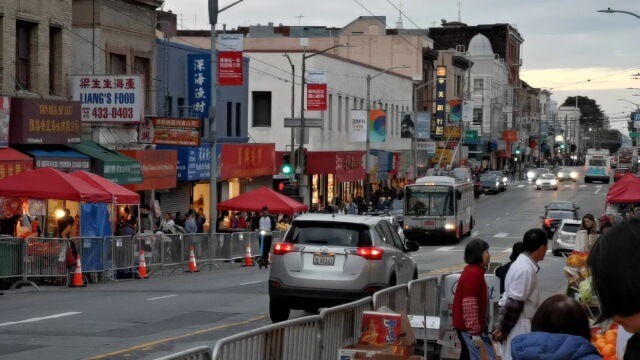
アメリカに旅行する際には現地のATMを利用すると手軽に米ドルが手に入るのでオススメですよ。
この取材時には、us bankのATMの利用手数料がTravelexのATMより1USD安く、日本語表示も選べて便利でした。現在の料金や言語対応は利用するATMの案内で確認してください。
アメリカ(サンフランシスコ)に旅行する際には上手にATMを利用して快適な旅を楽しんできてくださいね。