ポルトガル旅行の際にすぐに必要になる現地通貨をできれば簡単に手に入れたいですよね。
両替には様々な方法がありますが、現地に到着してから現地のATMを利用して両替するという方法は便利でオススメです。
今回はポルトガルでユーロを現地のATMを利用して引き出す方法をご紹介しますね。
写真と操作手順は取材時の記録です。画面・利用料・引き出し上限は利用時に確認してください。本文中の円換算額も当時の目安で、現在のレートではありません。通貨換算と手数料の説明は2026年10月6日に公式資料で確認しました。
ポルトガルのATMはどこにある?
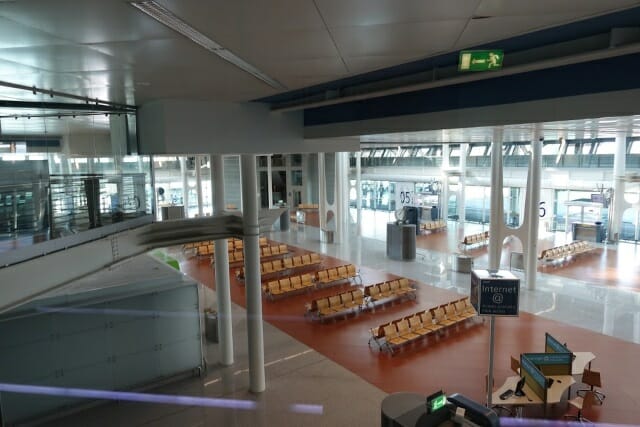
ポルトガルでは、空港内はもちろん、ショッピングモール内各所にATMが設置されています。
スーパーマーケットのレジ付近に小さなATMが設置されていることも多いですし、街中でもいたるところにATMがありますので、見つけるのに困ることはありません。
この記事ではEuronetのATMの操作例をご紹介します。ポンタ・デルガダ空港はリスボンではなく、サンミゲル島にあります(空港公式の所在地、2026年10月6日確認)。
ポルトガルのATMで使えるカードの種類は?
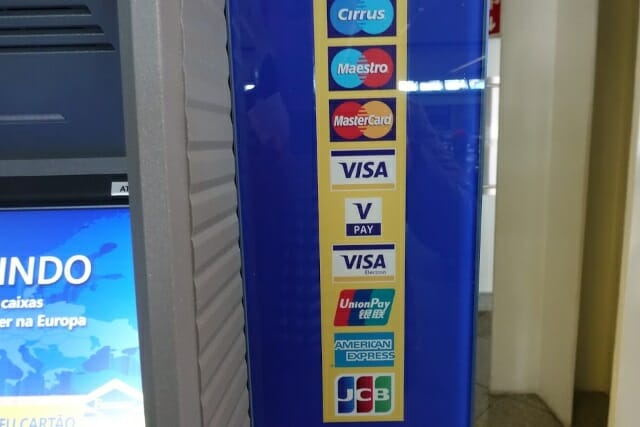
利用できるカードブランドはATMによって異なるため、本体や画面の対応ブランド表示を確認してください。カード側の海外利用設定や利用可能額も、出発前に発行会社で確認しておきましょう。
ポルトガルで使える日本のカードには以下の種類があります。
- クレジットカード(海外キャッシング利用が可能なもの)
- Visa/JCBデビットカード(国際キャッシュカード)
ポルトガルのATMの使い方
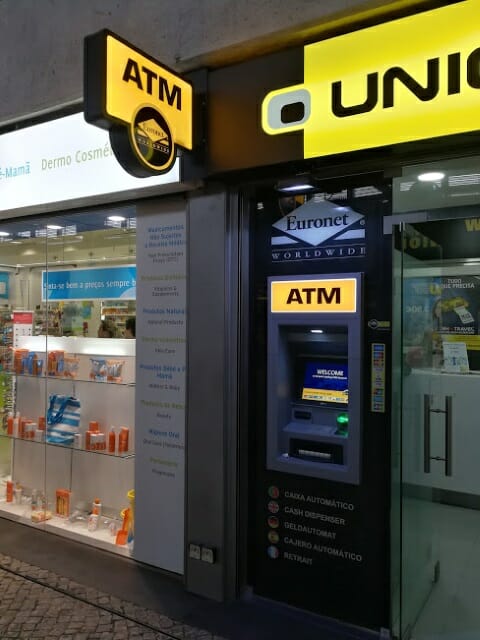
今回は、MasterCardを使用して現地通貨を引き出してみました。
- カードを挿入する
カードを挿入すると、次の画面が表示されます。
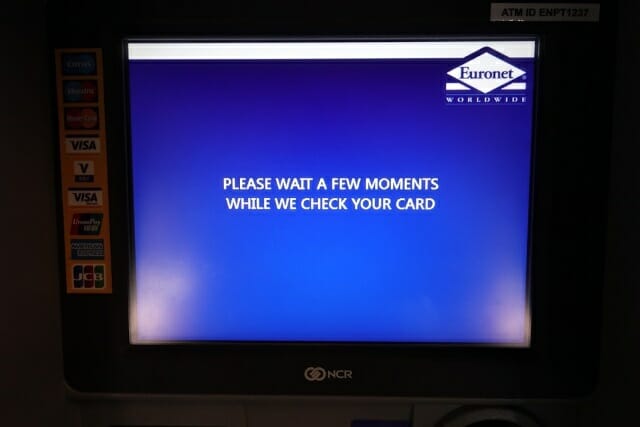
「Please wait a few moments while we check your card.(カードを読み込んでいますので少々お待ちください)」と表示されますのでそのまま待ちましょう。
- 表示する言語を選択する
表示言語を選択することができます。
フランス語、ドイツ語、ポルトガル語、英語、スペイン語から選べます。
今回は英語表記を選択します。
- 暗証番号を入力する
「ENTER YOUR PIN AND PRESS GREEN BUTTON TO CONFIRM(あなたの暗証番号を入力して、緑色のボタンを押してください)」と表示されます。
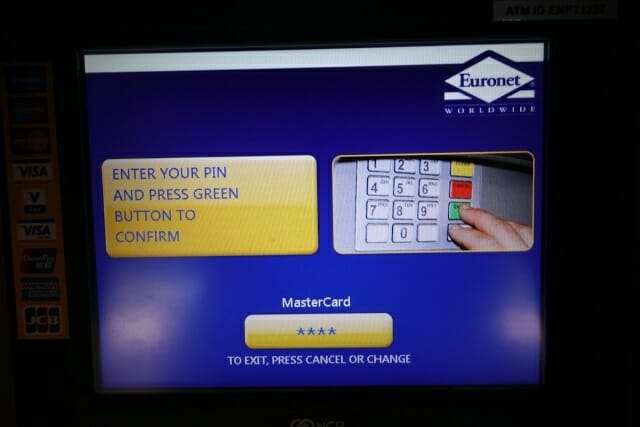
手元にあるテンキーを使用して自分の暗証番号を入力しましょう。
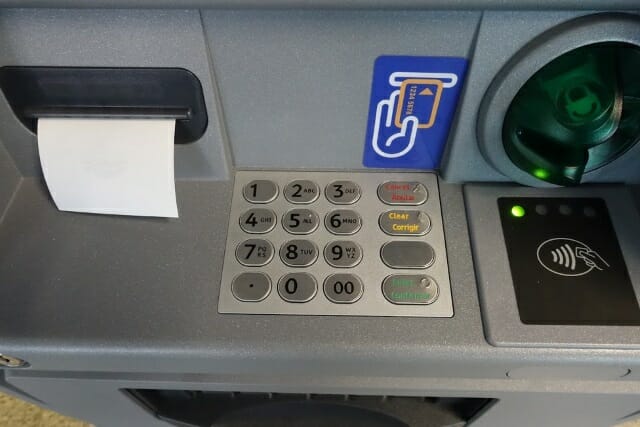
最後にテンキー右下のEnter/Confirmと書かれた緑色のボタンを押すのを忘れずに。
- 取引方法の選択
暗証番号を入力すると、次に「PLEASE SELECT THE SERVICE REQUIRED(必要なサービスを選択してください)」と表示されます。
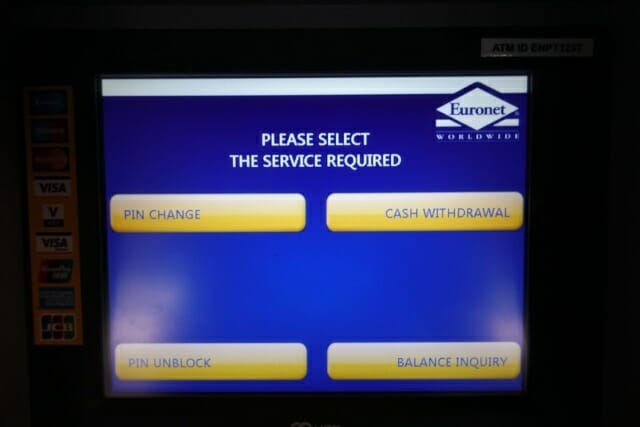
右上から順番に
「PIN CHANGE(暗証番号の変更)」
「PIN UNBLOCK(暗証番号ロックの解除)」
「CASH WITHDRAWAL(現金引き出し)」
「BALANCE INQUIRY(残高照会)」と表示されています。
今回は、キャッシングを利用しますので、「CASH WITHDRAWAL(現金引き出し)」を選択します。
- 取引金額を選択する
EuronetのATMでは自分で金額を設定する方法と、決められた金額を指定して引き出す方法を選ぶことが出来ます。
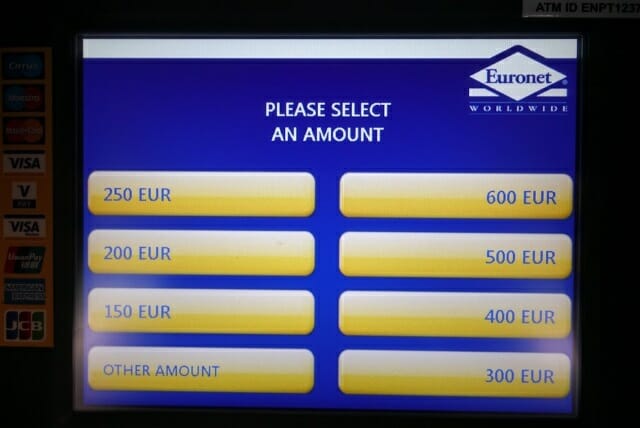
撮影時の画面で選べた金額と当時の円換算の目安は
150EUR=約19000円
200EUR=約25000円
250EUR=約30000円
300EUR=約38000円
400EUR=約50000円
500EUR=約63000円
600EUR=約75000円
で、ここから選ぶことができます。
大きめの額を一度に引き出すことができますね。
引き出し額だけで手数料の安さを判断しない
600ユーロは掲載写真で選べた金額で、現在の一律上限ではありません。利用時の上限と手数料を画面で確認しましょう。
ATM利用料と通貨換算の上乗せ、カード発行会社側の費用は別です。Euronetは利用料がかかる場合に画面で表示すると説明しています。引き出せる額の大きさだけで、ほかのATMより安いとは判断できません。
今回は、旅行でとりあえず使いたい分として300EUR=約38000円を選択しました。
- レートの確認
「YOU MAY SELECT TO PERFORM THIS TRANSACTION IN YOUR HOME CURRENCY(この取引を自国の通貨で行うことを選ぶこともできます)」と表示されます。
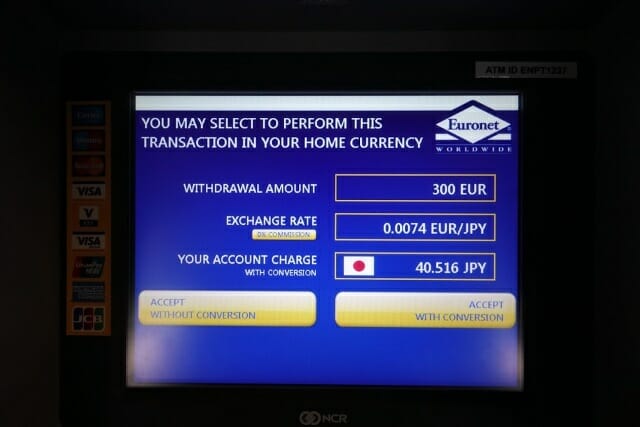
上から順に「WITHDRAWAL AMOUNT(引き出し金額)」、「EXCHANGE RATE(両替レート)」、「YOUR ACCOUNT CHANGE(日本円で換算した金額)」と表示されます。
今回は「ACCEPT WITHOUT CONVERSION」を選びました。これはATMによる日本円への換算を使わず、ユーロ建てで取引する選択です。手数料が無料になるという意味ではありません。
- レートの再確認
もう一度、カード会社のレート・ATMのレートどちらで両替するかを確認されます。
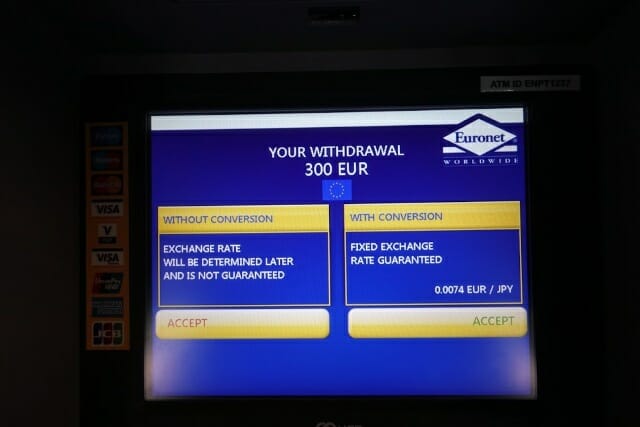
左側には「WITHOUT CONVERSION(両替せずに引き出し)EXCHANGE RATE WILL BE DETERMINED LATER AND IS NOT GUARANTEED(為替レートは後で決定されます。レートの保証はありません。)」
右側には「WITH CONVERSION(両替して引き出し)FIXED EXCHANGE RATE GUARANTEED(決められたレートでの両替。レートは保証されます。)」とあります。
今回の画面例では、ユーロ建てで続けるため、左側の「WITHOUT CONVERSION」にある「ACCEPT」を選びました。実際の利用時はボタンの位置ではなく、通貨と換算の説明を確認してください。
- レシートを発行するか選択する
次にレシートを発行するかどうかの画面が表示されます。
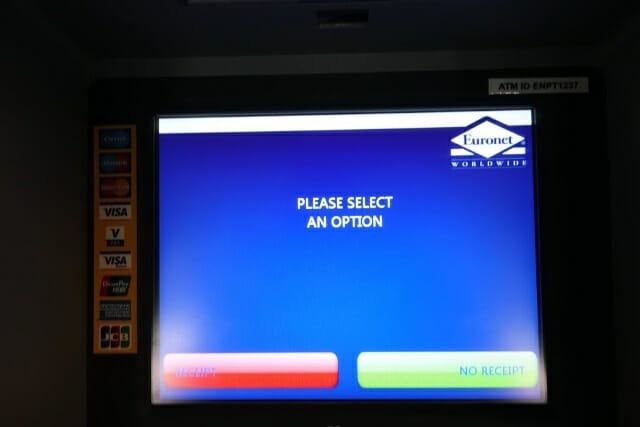
「RECEIPT(レシートあり)」か「NO RECEIPT(レシート無し)」を選ぶことが出来ます。
何かトラブルがあった時のためにレシートは必ず発行しておくようにしましょう。
- 現金とカードとレシートを受け取る
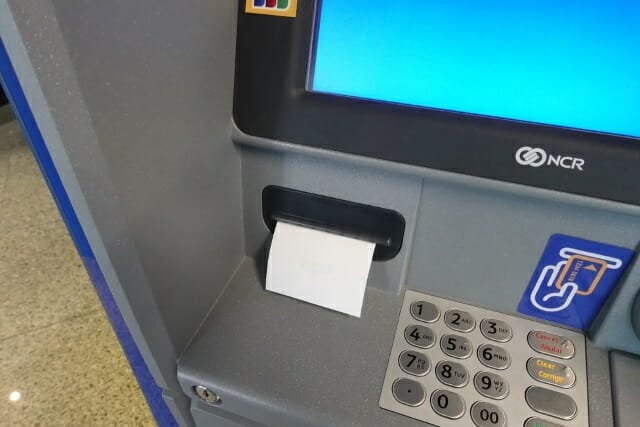
次に「PLEASE TAKE YOUR CARD CASH AND RECEIPT WILL FOLLOW(カードと現金とレシートを取ってください)」と表示されます。
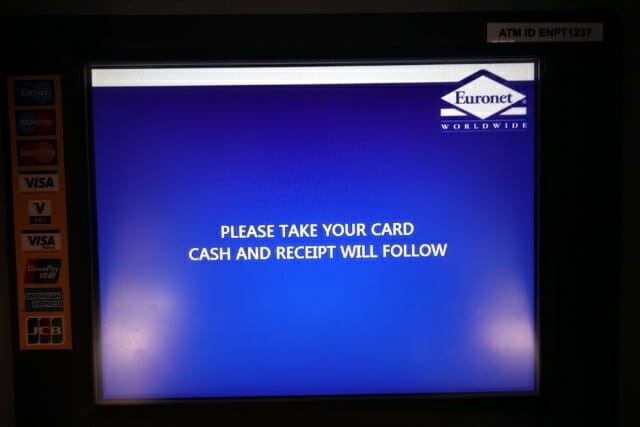
まずカードを忘れずにとりましょう。
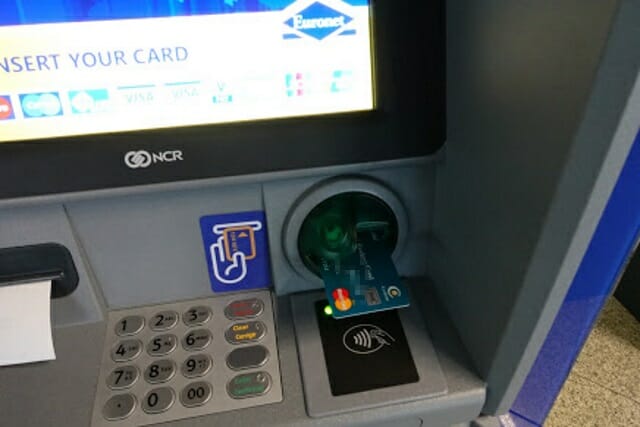
次に現金を取ります。
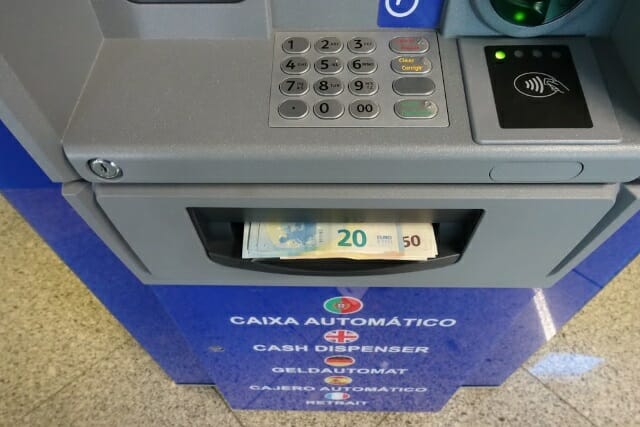
レシートを取って取引完了です。
ATMの通貨換算(DCC)と手数料を確認する
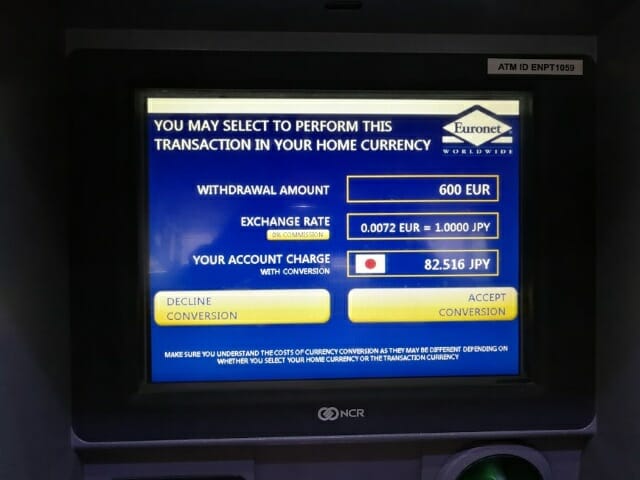
ATMが日本円での請求を提示するのは、DCC(Dynamic Currency Conversion)という通貨換算サービスです。写真の「WITH CONVERSION」はATM側の換算を使い、「WITHOUT CONVERSION」はその換算を使わず、カード発行会社側で換算する選択です。
DCCを使う場合は、ユーロと日本円の金額、換算レート、追加費用を確認します。Visaは、必要な情報が表示されない場合や特定の通貨を選ぶよう圧力を感じる場合、DCCを断って発行会社へ知らせるよう案内しています。
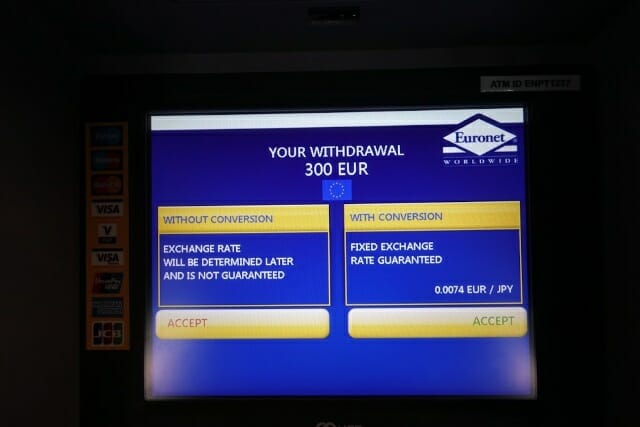
「FIXED EXCHANGE RATE GUARANTEED」は提示された換算レートが確定するという意味で、安いレートを保証するものではありません。DCCを使わない場合の換算レートや費用は発行会社側の条件によるため、カードの案内と利用明細で確認してください。
どちらの選択でもATM利用料やカード側の費用を別に確認しましょう。レート差や処理日数は一律に決められず、取引時点で将来の為替変動を保証することもできません。
出典:Euronet公式FAQの利用料・通貨換算の説明、Visa公式のDCC案内(2026年10月6日確認)。
まとめ
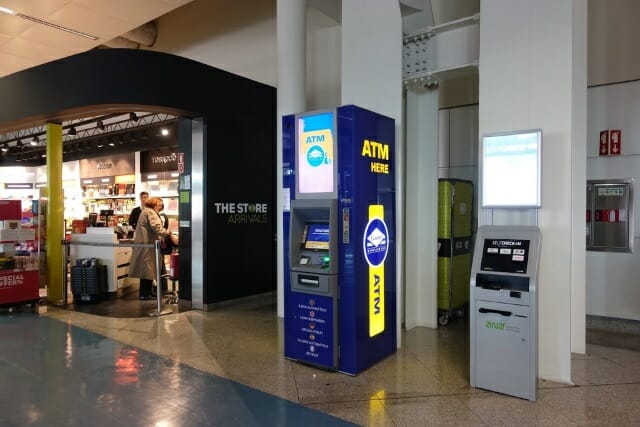
今回の写真は、EuronetのATMでユーロを引き出した際の操作例です。利用時には、引き出し額とATM利用料、日本円・ユーロどちらで取引するか、カード側の費用を確認してから進めましょう。
ポルトガルに行かれた際にはATMを利用すると両替屋を探す手間を省けて時間も節約できるのでオススメですよ。
ではポルトガル旅行を楽しんできてくださいね!